Primi passi
Questa guida parte dal momento in cui ricevi le credenziali di accesso. L'account viene aperto da noi: non c'è nessuna registrazione da fare da solo, e non serve alcun account di terzi per cominciare.
1. Il primo accesso
Entra con l'indirizzo email a cui hai ricevuto l'invito e la password che hai impostato. Se non ricordi la password, usa Password dimenticata nella pagina di accesso: ricevi un messaggio con il collegamento per reimpostarla.
Al primo ingresso trovi la console vuota: nessuna conversazione, nessun canale collegato. È normale, e i prossimi due passi la riempiono.
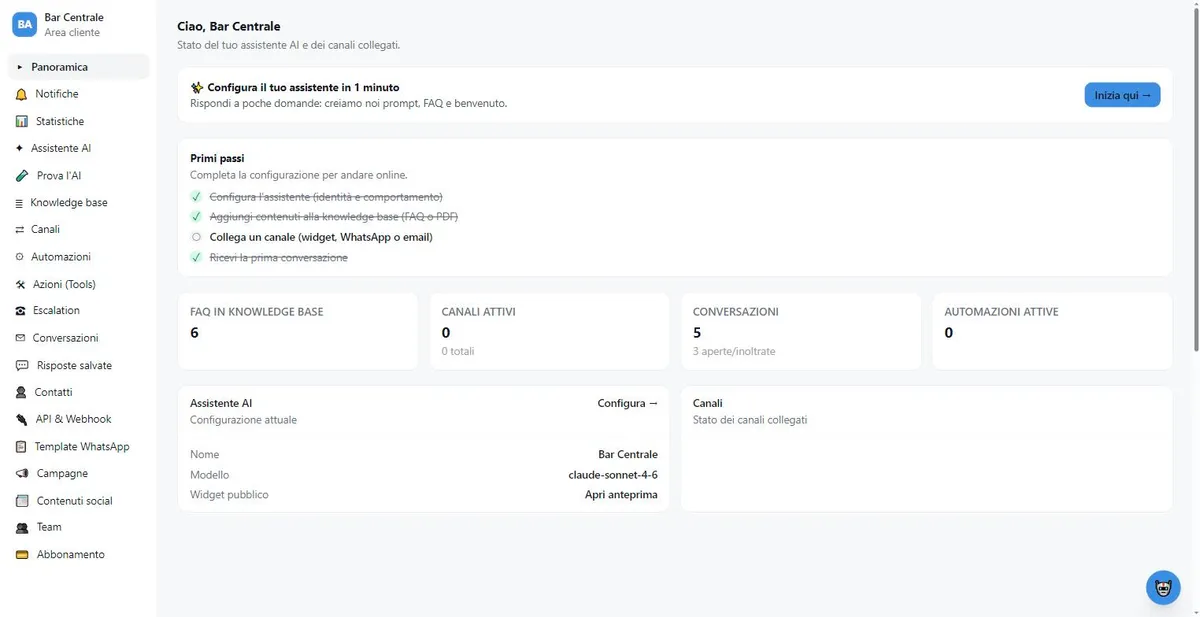
2. Configura l'assistente in un minuto
Nella schermata iniziale trovi il riquadro Configura il tuo assistente in 1 minuto: premi Inizia qui. Ti vengono chieste poche cose, tutte cose che sai già a memoria:
- che attività fai — per esempio bar, parrucchiere, negozio di scarpe;
- il nome dell'attività;
- gli orari di apertura;
- una o due frasi su cosa fai;
- cosa ti chiedono di solito i clienti — se sei aperto, se c'è parcheggio, se si può prenotare;
- il tono con cui vuoi che risponda;
- il tuo sito, se ce l'hai: viene letto e usato per rispondere meglio.
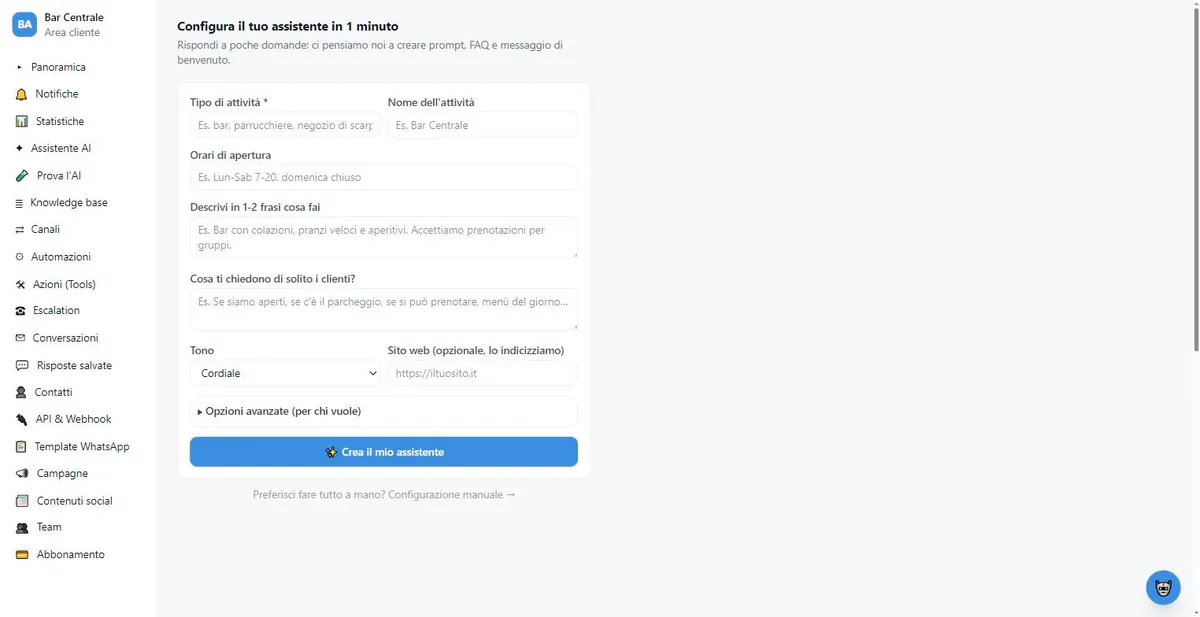
Da queste risposte vengono scritti automaticamente le istruzioni dell'assistente, le prime domande frequenti e il messaggio di benvenuto. Non devi scrivere niente di tecnico.
Attenzione: l'onboarding si fa una volta sola. Se lo rifai in seguito, le istruzioni dell'assistente e il messaggio di benvenuto vengono riscritti da capo e le domande frequenti vengono aggiunte di nuovo, creando doppioni. Tutte le modifiche fatte a mano nel frattempo vanno perse. Per cambiare qualcosa dopo, usa Assistente o chiedilo al Copilota: non ripassare dall'onboarding.
Preferisci fare tutto a mano fin dall'inizio? Il collegamento Configurazione manuale in fondo alla pagina porta direttamente alla scheda dell'assistente.
3. Provalo, senza conseguenze
Prima di collegare qualsiasi canale, apri Prova l'AI nel menu di sinistra e fai all'assistente le domande che ti fanno i clienti veri.
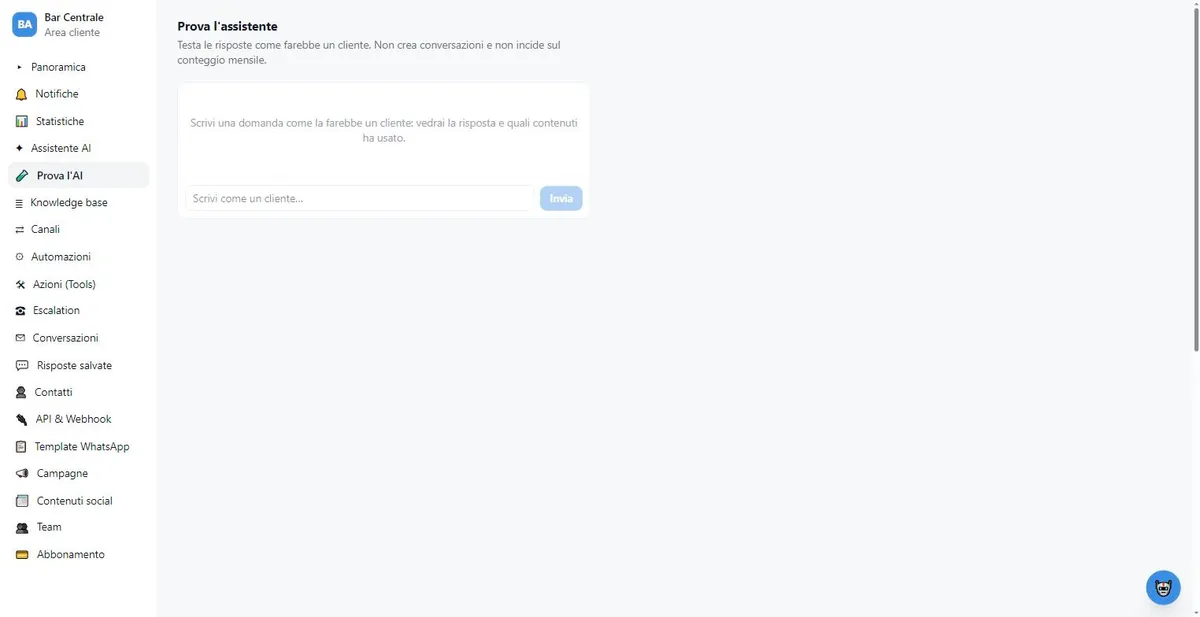
È il posto giusto per sbagliare: le prove non creano conversazioni e non consumano le risposte incluse nel tuo piano. Puoi insistere quanto vuoi.
Due cose da guardare mentre provi:
- Contenuti usati — mostra quali domande frequenti e quali documenti l'assistente ha effettivamente usato per rispondere. Se una risposta è sbagliata, quasi sempre è perché non ha trovato l'informazione: aggiungila in Knowledge base, non nelle istruzioni.
- Se scatterebbe il passaggio a un operatore — così vedi in anticipo quando l'assistente preferisce chiamare te invece di rispondere.
4. E adesso?
Quando le risposte ti convincono, il passo successivo è collegare un canale: il modo più semplice è il widget sul tuo sito, che non richiede nulla se non incollare una riga di codice. WhatsApp, email e social hanno qualche requisito in più.
Se preferisci non navigare tra i moduli, puoi chiedere al Copilota di configurare le cose al posto tuo, parlandogli normalmente: fa quasi tutto quello che trovi negli altri capitoli.