Come parla e quando risponde
La scheda Assistente AI è il cuore del prodotto: qui decidi chi è il tuo assistente, come si esprime e cosa deve fare quando non sa rispondere.
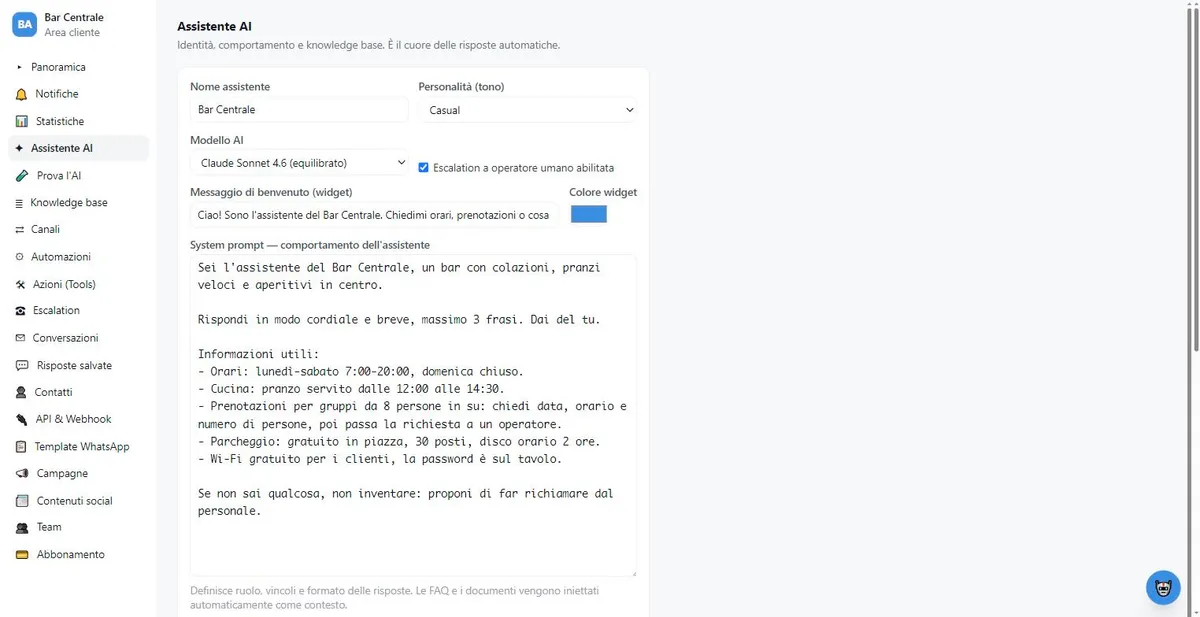
Nome e tono
Il nome è quello che il cliente vede nel widget del sito. Di solito è il nome dell'attività.
Il tono cambia il modo di rivolgersi alle persone: casual dà del tu e sta bene a un bar o a un negozio, formale dà del lei ed è più adatto a uno studio professionale, neutro sta in mezzo.
Il modello
Sono tre, e la differenza è tra qualità e velocità:
- qualità massima — le risposte migliori, adatto se le domande sono complicate o delicate;
- equilibrato — la scelta giusta per quasi tutti: risponde bene e in fretta;
- veloce — il più rapido ed economico, va bene se le domande sono semplici e ripetitive.
Puoi cambiarlo quando vuoi: ha effetto dalla conversazione successiva.
Le istruzioni
Il riquadro grande delle istruzioni è dove spieghi all'assistente come comportarsi. Vale la pena scriverlo bene una volta, perché è ciò che distingue una risposta utile da una generica.
Alcune regole che funzionano:
- Scrivi le informazioni, non le buone maniere. "Siamo aperti 7-20, domenica chiuso" serve; "sii gentile" no, lo è già.
- Dai un limite di lunghezza. "Rispondi in massimo 3 frasi" evita i muri di testo, che sul telefono nessuno legge.
- Di' cosa fare quando non sa. La riga più importante è quella che gli vieta di inventare: "Se non sai qualcosa, non inventare: proponi di far richiamare dal personale."
- Metti le informazioni che cambiano di rado. Quelle che cambiano spesso — un menù, un listino — stanno meglio nella base di conoscenza, dove le aggiorni senza toccare le istruzioni.
Le domande frequenti e i documenti che carichi vengono aggiunti automaticamente a quello che l'assistente sa: non serve ricopiarli qui.
Il messaggio di benvenuto
È la prima frase che compare quando qualcuno apre la chat sul sito. Tienila corta e dì cosa può chiedere: "Ciao! Chiedimi orari, prenotazioni o cosa c'è oggi nel menù." funziona meglio di "Come posso aiutarti?", perché suggerisce cosa fare.
Quando passare a un operatore
L'interruttore escalation decide se l'assistente può fermarsi e chiamare una persona. Tenendolo acceso, quando la conversazione esce dal seminato la chat viene segnata come da gestire e arriva una notifica: il cliente non resta con una risposta sbagliata in mano.
Nelle istruzioni puoi anche dire quando farlo, per esempio: "Per prenotazioni oltre le 8 persone, passa la richiesta a un operatore."
I due riquadri degli orari
Più in basso nella pagina ci sono due riquadri con gli orari. Sembrano uguali, ma rispondono a due domande diverse — ed è il punto su cui più spesso ci si confonde.
1. Quando l'assistente risponde
Le ore in cui l'assistente parla. Fuori da quelle resta zitto e mostra un messaggio che scrivi tu, avvisando un operatore.
Nel dubbio, lascialo spento: così l'assistente risponde sempre, anche di notte e nei weekend — che per la maggior parte delle attività è esattamente il motivo per cui serve. Accendilo solo se preferisci che fuori orario non risponda nessuno.
Attenzione: i messaggi continuano ad arrivare comunque nella bacheca delle conversazioni. Il silenzio riguarda solo l'assistente, non la raccolta.
2. Quando puoi ricevere gente
Le ore in cui accetti appuntamenti sul calendario. Qui l'assistente continua a rispondere: se qualcuno chiede un orario in cui sei chiuso, glielo dice e gliene propone un altro.
Perché sono separati
Prendi un parrucchiere: vuole che l'assistente risponda a mezzanotte, quando un cliente si ricorda di dover prenotare — ma in negozio riceve solo da martedì a sabato, dalle 9 alle 18.
Con un'impostazione sola dovrebbe scegliere fra due cose sbagliate: accendere gli orari e perdere le risposte serali, oppure spegnerli e ritrovarsi appuntamenti fissati alle 3 di notte. Per questo sono due riquadri.
| | Fuori dagli orari, l'assistente… | |---|---| | Riquadro 1 (risposte) | tace, e avvisa un operatore | | Riquadro 2 (appuntamenti) | parla, e propone un altro orario |
Se per te coincidono, compila solo il primo riquadro e lascia il secondo spento: gli appuntamenti seguiranno automaticamente gli stessi orari. Non devi impostare due volte la stessa cosa.
⚠️ Se li lasci spenti tutti e due e hai collegato il calendario, l'assistente non ha modo di sapere quando sei chiuso: può fissare un appuntamento a qualsiasi ora, anche in piena notte.
Quanto dura ogni servizio
Il terzo riquadro è l'elenco di cosa fai e quanto ci metti:
Taglio | 30
Colore e piega | 90
Barba | 20
Serve a una cosa sola, ma importante: fissare l'appuntamento della lunghezza giusta. Senza elenco, l'assistente prenota un'ora per qualunque cosa — e un colore da 90 minuti accettato alle 17:30, con chiusura alle 18, diventa un cliente che aspetta o un altro che salta.
Con l'elenco compilato, l'assistente sceglie solo fra questi servizi e la durata non la decide lui: la calcola il sistema.
Non hai voglia di scrivere l'elenco? Raccontalo a parole nel riquadro sopra — «faccio tagli da mezz'ora, colore e piega un'ora e mezza, la barba venti minuti» — e premi Proponi l'elenco. Te lo compila lui, tu controlli e salvi. Finché non salvi non è attivo niente, quindi puoi correggere con calma.
Se di un servizio non dici quanto dura, viene lasciato fuori invece di inventarne una: meglio un servizio in meno, che si vede subito, di uno con la durata sbagliata.
Prima di andare online
Ogni modifica fatta qui la puoi provare subito in Prova l'AI, senza che nessun cliente veda nulla e senza consumare le risposte incluse nel piano.